手机调用ComfyUI生图,一站式移动端ComfyUI App
ComfyUI 的能力非常强大,但每次都要打开电脑才能使用,难免不够方便。如果能在手机上直接调用 ComfyUI 进行图生图、图生视频等操作,那效率就更高了。本文将介绍一款 移动端 ComfyUI 客户端 App —— 它内置相册视图,并将 ComfyUI 的生成能力无缝融入到图片操作栏中,同时还提供任务监控等实用功能,让你随时随地轻松创建内容。
Github仓库链接:unimrq/MYComfyUI: A ComfyUI Android App with gallery view.

一、APP 介绍
在开始之前,有一点必须明确:
本应用所有的图片操作(修图 / 换衣 / 生视频等)均依赖后端服务器。仅安装 App 是无法独立运行的。
应用本身不包含任何模型,也不进行本地推理,它的核心作用是:
通过手机 UI 管理图片
将操作发送至后端服务器
由服务器调用 ComfyUI API 完成生成任务
App 再显示最终结果
当前 App 支持功能包括:
修图(支持模板提示词)
换衣(支持多图批量)
动图(图生视频)
文件夹管理
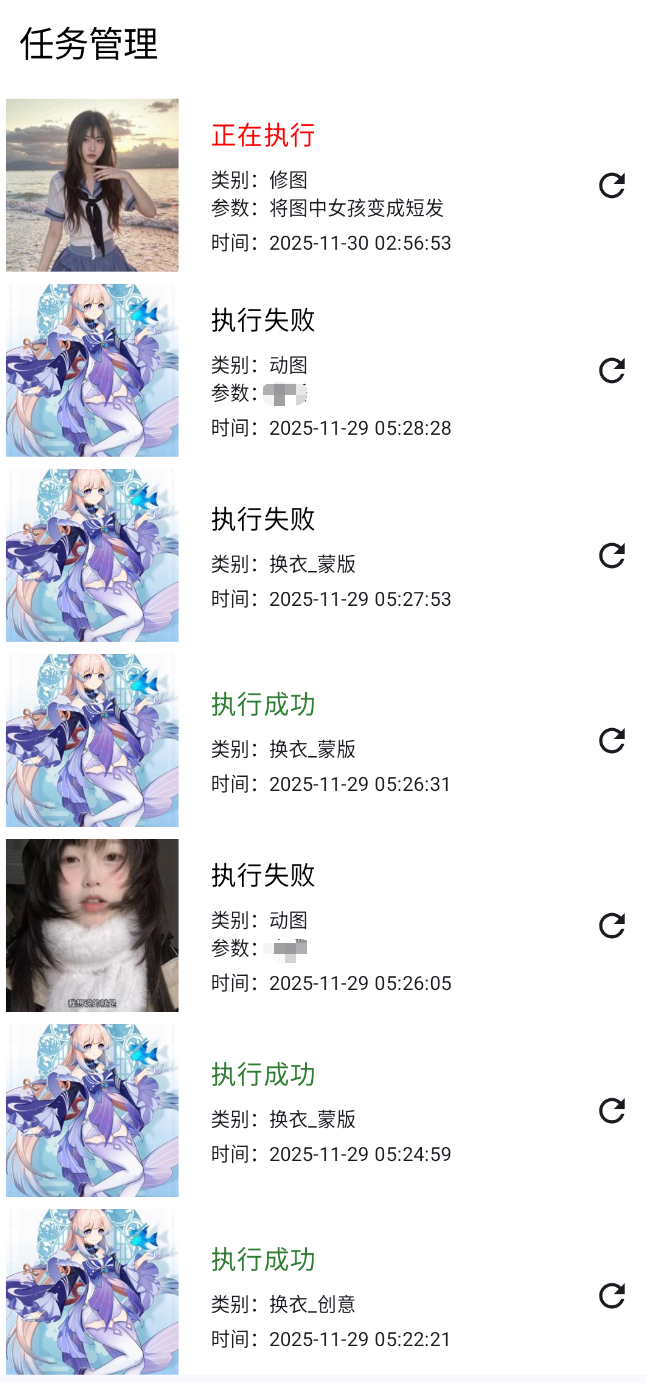
任务管理(实时查看 ComfyUI 队列)
相册加锁(手势锁定)
动态地址设置(随时切换服务器)
二、后端地址设置(首次启动必做)
首次使用 App 时,你需要手动填写后端服务器地址,否则所有功能将无法使用。
路径:顶部菜单 → 地址设置
填写示例(试用地址):
http://172.93.187.227:8000/
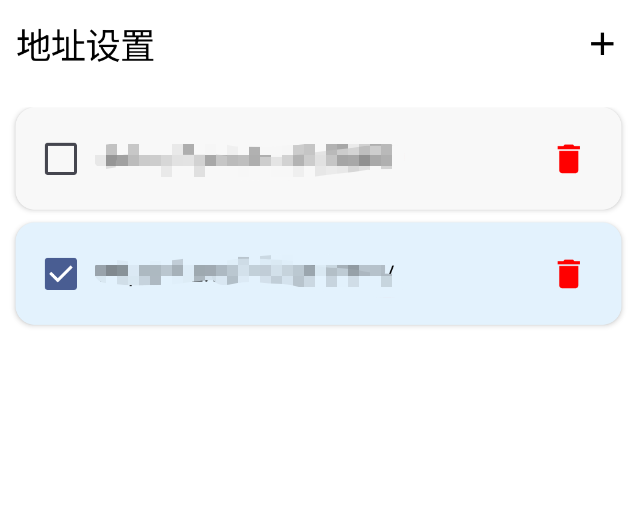
注意事项:
地址必须以
http://或https://开头最后必须包含
/只有当后端运行成功时,App 才能正常工作
如果你的 ComfyUI 在本地服务器运行,只需确保:
手机与电脑处于同一局域网(如同一个 WiFi)
端口已开放,在ComfyUI中配置允许外部客户端访问(一般为 8000、8188)
然后填入本地 IP 即可。
三、相册界面的锁定机制(私密保护)
为了避免你的私人相册内容被他人随意查看,App 内置了一个 相册锁定功能。锁定界面如下:
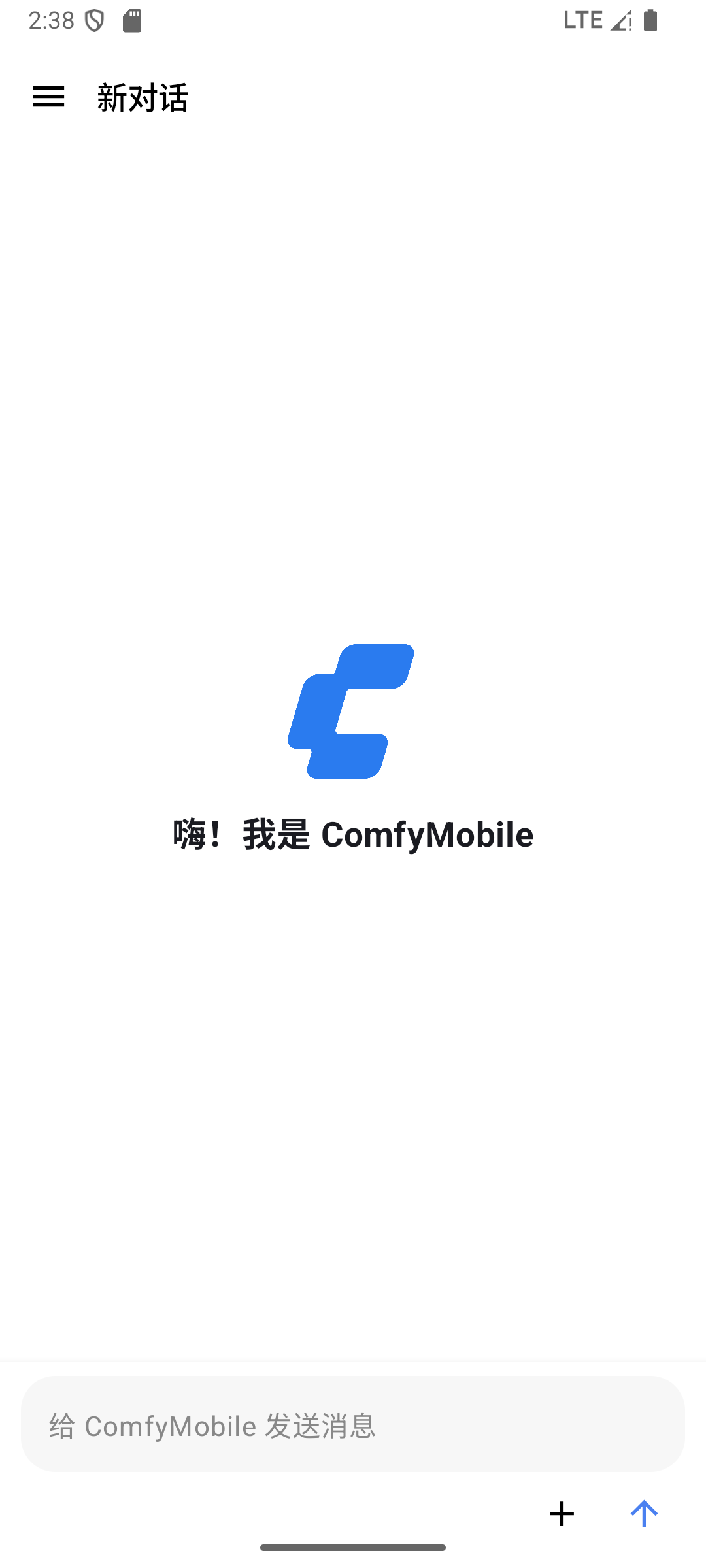
► 如何启用锁定?
首次进入 App 时,锁定是关闭的。开启方式如下:在相册界面长按顶部左侧标题
► 如何解除锁定?
锁定方式采用不可自定义的统一手势:
手势 Z(即在屏幕画一个 Z)
启用锁定功能后,每次打开 App,在相册界面都会先进入锁定状态,只有画出 Z 手势才能进入。
► 如何关闭锁定功能?
如果想关闭锁定,在锁定界面输入:
unlock
点击发送即可关闭。
四、相册界面基础操作说明
App 的界面类似常规相册,但增加了深度 AI 功能与服务器通信能力。以下为主要操作:
1. 左右滑动或点击底部 TAB 切换文件夹
你可以将不同图片放在不同目录,方便后续批量操作、按作品分类。
2. 下拉刷新当前目录
当你通过外部方式上传图片至服务器目录(如用电脑上传),可通过 下拉刷新 来同步显示。
3. 顶部“+”操作按钮
点击右上角的 “+” 可进行:
上传图片至当前目录
创建新文件夹
操作完全同步后端服务器的文件结构。
4. 顶部菜单功能说明
右侧菜单包括:
对于经常需要监控任务耗时、排队情况的用户,“任务管理”非常实用。
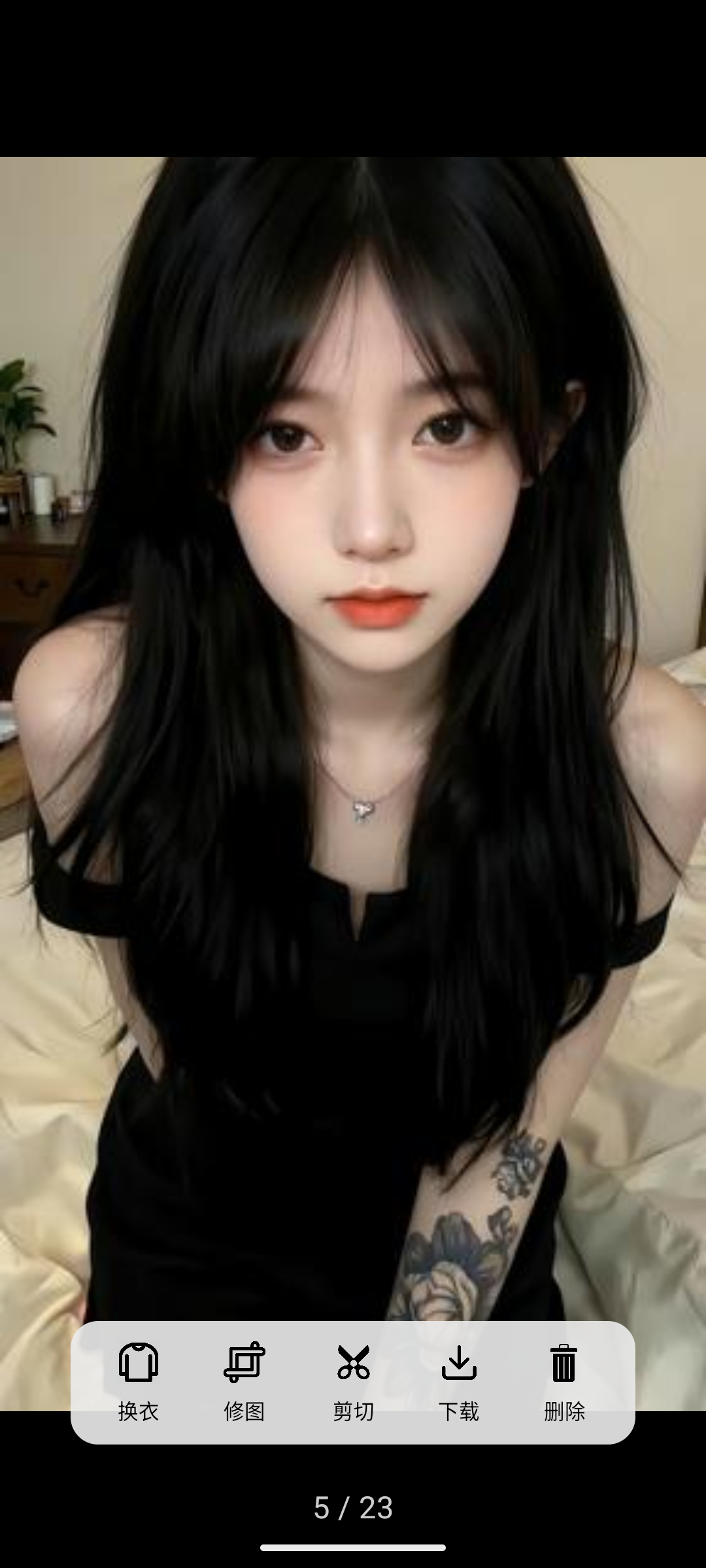
5. 大图查看功能说明
单击相册中的图片可以打开大图。
进入大图组件后再次单击可以打开或关闭操作栏
双击大图可以缩放图片
双指可以拖动放大或缩小图片
图片未进行缩放时,单指下滑可关闭图片
五、换衣功能
换衣功能使用方式非常简单:

使用步骤
长按任意图片 → 进入多选模式
可勾选多张图片
点击浮动操作栏的 “换衣” 按钮
后端将触发 ComfyUI 换衣流程
生成后的图片会自动回写到当前目录中
支持:
单图换衣
多图换衣
批量连发任务(任务管理可查看)
六、修图功能
修图功能支持:
多图同时修图
自定义提示词
提示词模板收藏
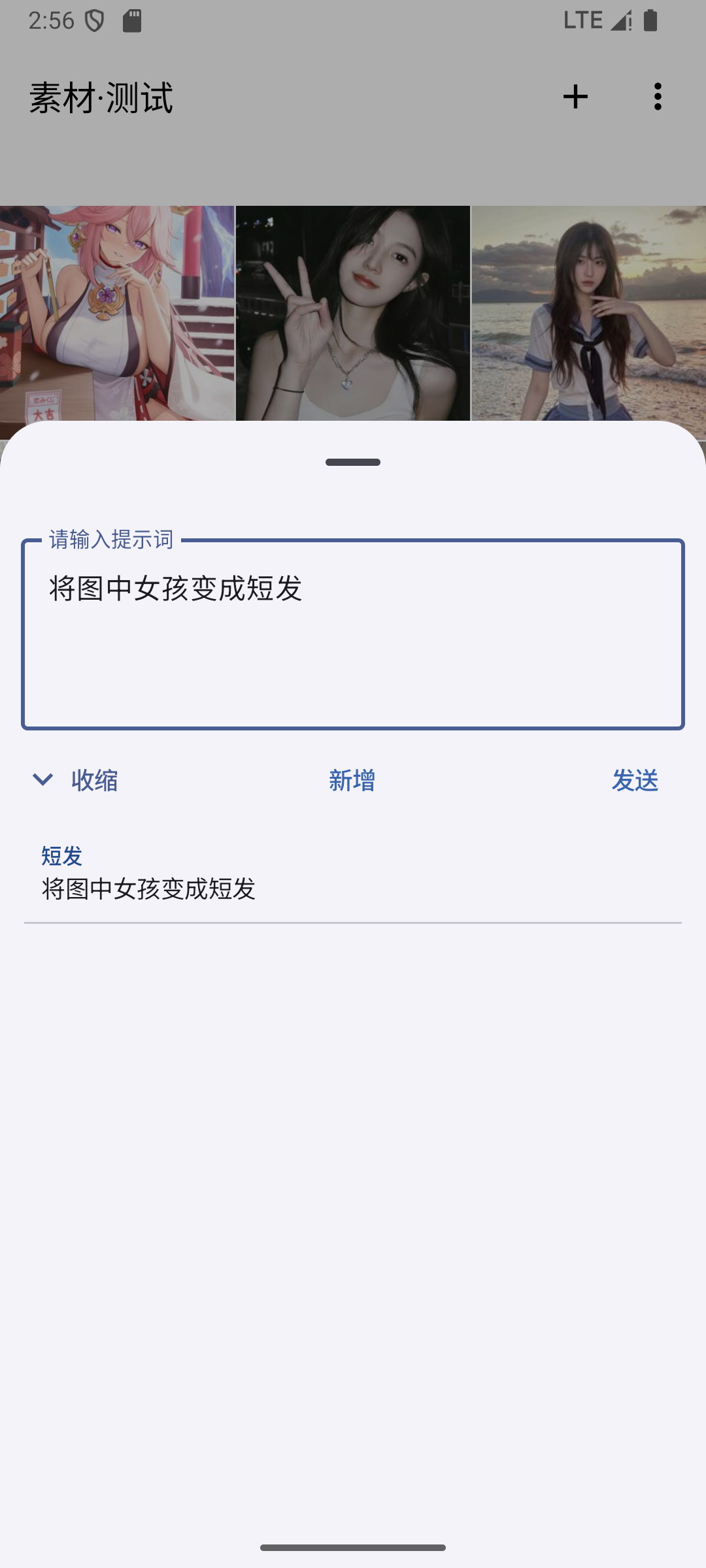
1. 如何使用修图
长按图片进入多选
勾选需要修图的图片
点击浮动操作栏的 “修图”
生成的图在“修图”文件夹中

2. 提示词模板系统
为了方便快速复用提示词,你可以将常用提示词保存为模板。
使用方式:
在修图输入框中写好提示词 → 点击“新增”即可保存为模板
点击模板 → 自动填入当前输入框
长按模板 → 可编辑或删除
这是一个非常适合自己沉淀生成风格的机制。
七、动图生成功能
在静态图像处理之外,App 还提供了动图生成功能:基于 ComfyUI 的图生视频(Wan2.2)生成。你可以通过一张图片,快速生成短动画、动态角色、镜头摇动效果,甚至类似“AI 动态写真”的效果。
这一功能非常适合:
让角色“动起来”
为写真类作品添加轻微动作
制作短视频、动态头像、动态壁纸
1. 如何进入动图生成
步骤非常简单:
在相册中 长按图片 进入多选模式
选择 1 张或多张需要生成动图的图片
点击底部浮动操作栏的 “动图”
App 将请求后端服务器执行对应的 ComfyUI 工作流
动图生成完成后,会自动回写到同一目录
2. 动图生成的模板文件
动图生成功能的实现前提有两个:
在服务器中载入工作流API文件以及配置在客户端显示的工作流名称
ComfyUI已能完整运行服务器中的工作流
3. 由于图生视频过于消耗算力,本功能在使用地址中不开放
总结
这款基于 ComfyUI 的移动端相册 App 旨在让 AI 图像生成更加便捷、易用、移动化:
所有图片管理与生图流程统一在相册中完成
通过后端调用 ComfyUI,实现强大且可扩展的生成能力
支持多图操作、提示词模板、手势锁等移动端特性
适合自由创作者、摄影后期、模特换装、日常修图等多场景
如果你已经拥有 ComfyUI 服务器,这是目前最灵活、最高效的移动生图方式之一。